Google FlowでAI動画を作ってみた。
これから始める人に必要なもの・画像・音声・料金を徹底解説
「AIで映画のような動画を作ってみたい」——そう思って、今回私も実際にGoogleのAI動画制作ツール「Google Flow」を使って動画を作ってみました。最初は、文章を入力すればAIが動画を作ってくれるサービスくらいに考えていました。ところが、実際に使ってみると印象が変わりました。
Google Flowって何?
Google Flowは、Googleが提供しているAI映像制作ツールです。Google DeepMindの動画生成モデル「Veo」を中心に、画像生成などのAI技術を組み合わせて、映像作品を作れるように設計されています。
普通の動画制作では、撮影機材を用意して、カメラで撮影し、パソコンに取り込んで、編集ソフトでカットして、BGMや効果音を入れて……という作業が必要です。しかしAI動画の場合は、「撮影そのもの」をAIに任せられるのが大きな違いです。
「雨の降る夜の東京。濡れた道路にネオンが反射している。黒い車がゆっくり道路を走り、カメラが車を横から追いかける。映画のワンシーンのような映像」
これまでなら、撮影場所を探して、車を用意して、撮影スタッフやカメラを準備しなければ作れなかったような映像を、自宅のパソコンから作れるわけです。
Google Flowを始めるために必要なもの
特別な機材を大量に用意する必要はありません。基本的には、次のものがあれば始められます。
普段からGmailやGoogle Drive、Geminiなどを利用している人なら、すでに持っているアカウントを使えます。
「生成する→映像を確認する→プロンプトを修正する→もう一度生成する」を何度も繰り返すため、画面が大きく複数の素材を確認しやすいパソコンのほうが作業しやすいでしょう。MacでもWindowsでも、基本的にはブラウザから利用できます。
AI動画の生成はオンライン上で処理されるため、安定したインターネット環境があると安心です。動画は画像よりもデータ量が大きくなるため、通信環境が不安定だと作業しにくくなります。
画像は用意したほうがいい?
結論から言えば、画像がなくても動画は作れます。文章だけで映像を生成する方法もあります。ただし、自分がイメージしている人物や車、商品などを登場させたい場合は、参考画像を用意したほうが便利です。
Google Flowでは、画像を素材として利用し、人物や物体などの一貫性を保ちながら動画を作ることができます。
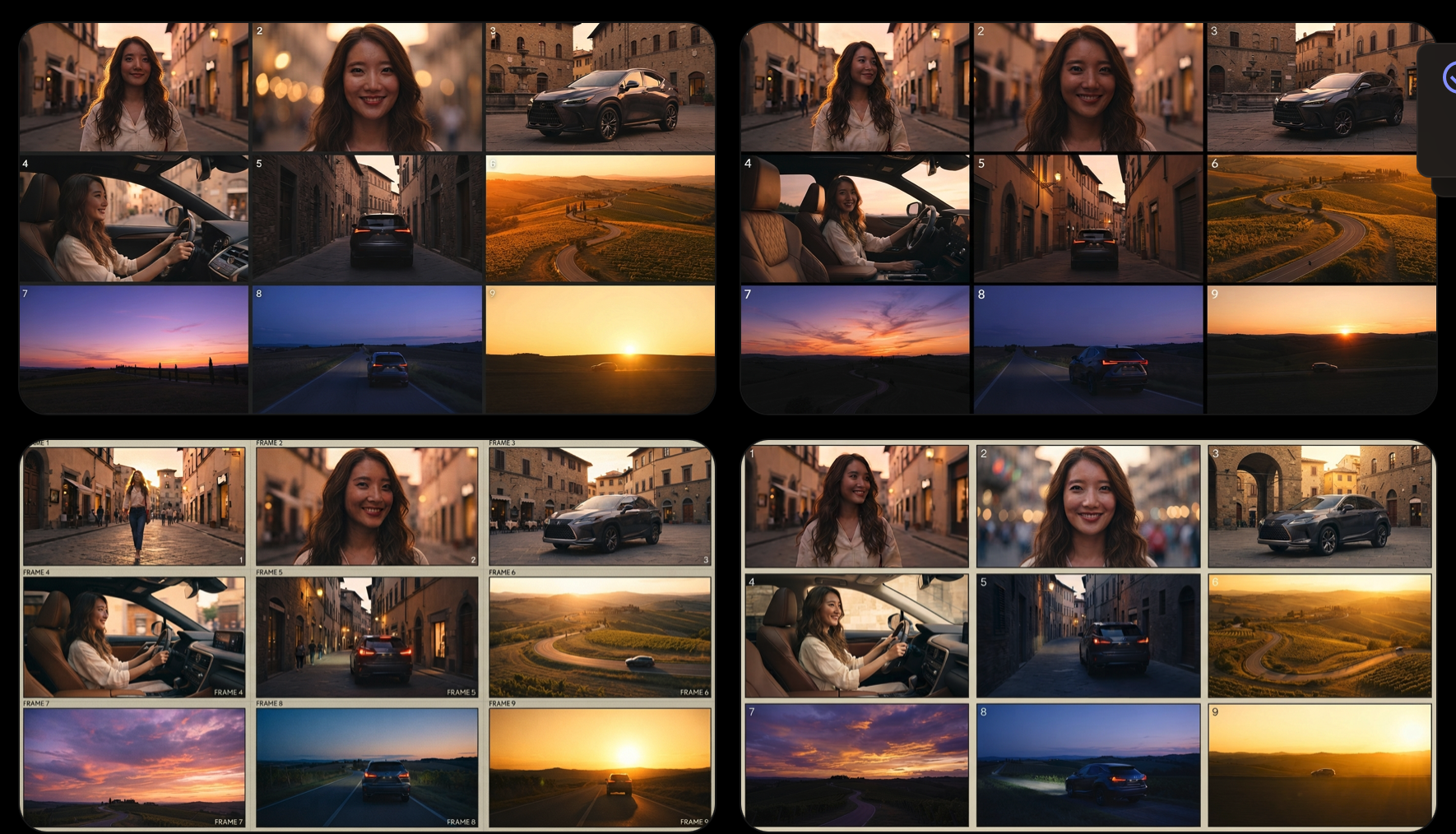
実際に生成したストーリーボード。1枚の画像から、複数のアングル・シーンが一貫した見た目で展開されていく。
どんな画像を用意すればいい?
最初から大量の画像を用意する必要はありません。初心者なら、まずは1枚から始めてみるのがおすすめです。
- 顔が分かりやすい
- 全身または上半身が写っている
- 画像がぼやけていない
- 背景が複雑すぎない
車なら正面・斜め前・横など、形が分かりやすい写真を用意します。ただし、自分以外の人物写真や、インターネット上から取得した画像を使う場合には、著作権や肖像権などに注意が必要です。「ネットにある画像だから使っていい」とは限りません。
画像から動画を作る
面白いと感じた機能の一つが、画像を動画へ変化させられることです。「カメラがゆっくり人物に近づく」「風で髪が自然に揺れる」といった動きを指示すると、静止画だったものを動きのある映像として表現できます。開始画像と終了画像を指定し、その間の動きをAIに作らせる方法もあります。
写真を撮っただけでは表現できなかった「時間の流れ」を、AIによって追加できる。
音声・BGM・プロンプトの書き方
動画を作るとき、映像と同じくらい重要なのが音です。GoogleのVeo 3系では、映像だけではなく、会話や効果音、環境音などを含んだ動画を生成できる機能が提供されています。ただし、AIによる音声生成は毎回完璧とは限りません。セリフの内容や発音、タイミングなどが自分のイメージと違うこともあります。
YouTubeやSNS、ブログなどで公開する場合、好きな曲を勝手に使っていいわけではありません。AIで作った映像だからといって、音楽の権利まで自由になるわけではないので、利用条件やライセンスを確認しましょう。
一番重要なのはプロンプト
最初は、誰が・どこで・何をしているのかを明確にするだけでも大きく変わります。「女性が歩いている」だけでは、AIが自由に解釈できる部分が多くなります。
「白いシャツを着た女性が、夕暮れの海辺をゆっくり歩いている。後ろ姿を撮影し、カメラは女性の後ろからゆっくり追従する。風で髪が自然に揺れている。夕日の光が海面に反射している。落ち着いた映画のワンシーンのような映像」
カメラ・被写体・動き・場所・時間帯・光・雰囲気・映像のスタイルなどを追加していくと、AIに伝えられる情報が増えていきます。カメラの動きも、「ゆっくり近づく」「横から追いかける」「上から見下ろす」など、普通の言葉で説明してみるほうが分かりやすいでしょう。
最初から長い動画を作らない
AI動画制作では、短いクリップを複数作り、それを組み合わせて一本の作品にする方法が分かりやすいです。この方法なら、気に入らなかったシーンだけ作り直せます。
- 夜の街を映す。
- 主人公が歩いている。
- 車が登場する。
- 車が街を走る。
- 主人公が目的地へ到着する。
画像同士をつなげる場合は、フェードアウトでつなぐのがきれいだと感じました。
人物の顔が少し変わったり、手の動きがおかしかったり、車の形が変わったりすることは珍しくありません。生成して終わりではなく、生成してから修正する——という考え方が重要です。
Google Flowの料金はいくら?
2026年8月現在、日本ではGoogle AI Plus、Google AI Pro、Google AI Ultraなどのプランが提供されています。
| プラン | 月額料金 | Flowクレジット |
|---|---|---|
| Google AI Plus | 725円 | 200 |
| Google AI Pro | 2,900円 | 1,000 |
| Google AI Ultra | 14,500円〜 | 10,000〜 |
※料金やクレジットは変更される可能性があります。申し込み前にはGoogle公式ページで最新情報を確認してください。
無料でも使える?
Google AIの有料プランに加入していないユーザーにも、Flowを試すための無料クレジットが提供されています。2026年8月時点では、1日50クレジットが案内されています。
動画1本にどれくらいクレジットを使う?
Lite
Fast
Quality
AI動画は試行錯誤を繰り返すため、思っている以上にクレジットを消費することがあります。「1,000クレジットだから単純に100本作れる」とは考えないほうがいいでしょう。
初心者はどのプランがおすすめ?
無料で試す → 気に入ったらPlus → 本格的に使うならPro。
まず無料で十分。画像から動画を作ったり、文章から動画を生成したりして、基本的な操作を体験してみましょう。
Google AI Plus(月額725円)。AI動画を少しずつ試したい人にとって、比較的始めやすい価格帯です。
Google AI Pro(月額2,900円)。1,000 Flowクレジットが含まれており、動画を継続的に作りたい人の候補になります。
Ultraはかなり高額です。初心者がいきなり契約する必要はなく、まず無料で触ってみて、自分がどれくらいFlowを使うのかを確認してから考えれば十分です。
私が実際に使って感じたこと
今回、実際にGoogle Flowで動画を作ってみて一番面白かったのは、「頭の中にある映像を、AIに伝えて形にできる」というところでした。現実には撮影場所や機材、人、時間などの制約がありますが、AI動画ならその制約をかなり減らすことができます。
動画編集というより、AIと一緒に映像を作っていく感覚に近いかもしれません。
覚えておきたいチェックリスト
- Googleアカウントを用意する
- パソコンで始めると作業しやすい
- 画像がなくても動画は作れる
- 人物や商品には参考画像を用意する
- プロンプトは具体的に書く
- カメラの動きを指定する
- 光や時間帯も指定する
- 音声や効果音も意識する
- BGMの著作権に注意する
- 最初から長い動画を作らない
- 短いシーンを複数作る
- クレジットを意識して使う
YouTubeのショート動画くらいなら20分ほどで作れそうな手軽さでした。会社のトレーニングビデオにも良さそうです。
一発で完璧な動画を作ろうとしないこと。生成する、確認する、修正する、もう一度生成する——その繰り返しで完成度を上げていく。
Shibairo Blog