
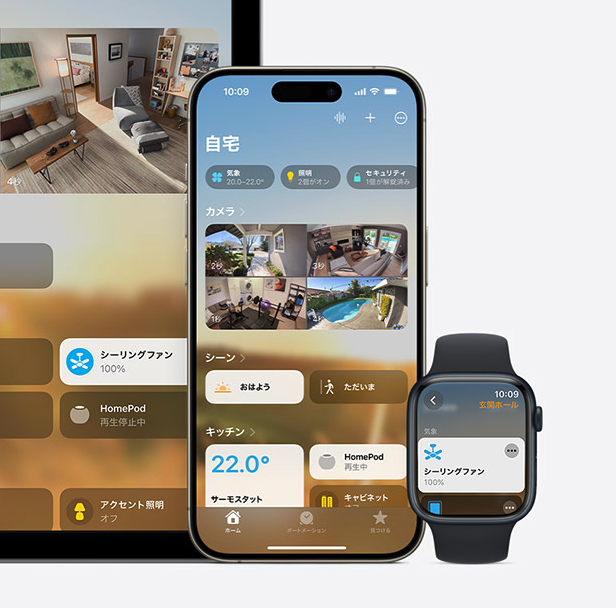
【iOS 27対応】Appleの「ホーム」アプリを徹底解説
家族との共有、ネットワークの仕組み、アプリ連携、そしてiOS 27の新機能までまとめました。
スマートホームを始めるなら、まず触れてみたいのがAppleの「ホーム」アプリです。照明やエアコンをまとめて操作できるだけでなく、家族と共有したり、位置情報で自動化したりと、使い込むほど便利になります。この記事では、共有の方法から裏側のネットワーク構造、アプリ連携の考え方、そしてiOS 27での進化ポイントまで、順番に整理していきます。
Contents
- I.家族やパートナーと共有する
- II.ネットワークの仕組み
- III.アプリ連携とURLスキーム
- IV.iOS 27での進化ポイント
I家族やパートナーと共有する
ホームアプリは、ほかの人を招待して、同じ家のアクセサリを一緒に操作できます[1]。
メンバーを招待する手順
- iPhoneやiPadでホームアプリを開き、追加ボタンから「メンバーを追加」を選ぶ。
- 相手に付与する役割(居住者またはゲスト)を選ぶ。
- 連絡先から相手を選ぶか、相手のApple Accountのメールアドレスを入力して招待を送る。
- 相手が参加依頼を承認すれば完了。
共有するメリット
居住者・ゲスト
操作できる
Benefits
IIネットワークの仕組み
ホームアプリは、操作する端末と家電の間に「ホームハブ」が入ることで、外出先からの操作や自動化ができるようになります。つながり方のイメージはこちらです。
押さえておきたい3つのポイント
- ホームハブは「司令塔」。Apple TVやHomePodを家に置いておくと、外出先からの遠隔操作や、オートメーションの実行を任せられます。
- Wi-FiとMatter。Matterはメーカーの垣根を越えて使える共通規格です。対応機器なら、ブランドが違ってもホームアプリでまとめて扱えます。
- 赤外線リモコンの橋渡し。古いエアコンやテレビは、SwitchBot Hubのような学習リモコンを間に挟むことで、スマホ → ハブ → 赤外線の流れで操作できます。
IIIアプリ連携とURLスキーム
URLスキームで外から呼び出す
iOSには、アプリを外部から直接開くための「URLスキーム」という仕組みがあります。メモやWebリンクなどからアプリの画面を一発で開けるのが特徴です。ホームアプリにも同じような使い方ができるスキームが知られていますが、Appleが仕様を公式に公開しているものではありません。今後のアップデートで変わる可能性がある点は、頭に入れておきましょう。
ショートカットアプリとの組み合わせ
もっと手軽で安心なのは、標準の「ショートカット」アプリです。ホームのシーンやアクセサリの操作をアクションとして呼び出せるので、ホーム画面のアイコンやSiriから、ワンタップで操作を実行できます。サードパーティ製のホーム管理アプリの中にも、特定のカメラ映像やシーンへ直接ジャンプできるものがあります。
操作のきっかけはいろいろ
ホームの操作は、Siri、画面のタップ、位置情報、ほかのアプリからのリンクなど、さまざまなきっかけから始まります。どれを使っても、iPhone、Apple Watch、iPadといった端末やホームハブを通じて、同じアクセサリを動かせるのがホームアプリの強みです。
IViOS 27での進化ポイント
Appleは、iOS 27でホームアプリがApple Intelligenceにより一段とスマートになると案内しています[3]。
できるようになること
ストリーミングと録画
What’s new
- 通知の賢いまとめ。一連のアクティビティの通知を、まとめて表示します。
- 映像の内容を説明。HomeKitセキュアビデオを開く前に、映像の中で何が起きたかを文章で教えてくれます。
- AIで映像を検索。撮影された内容をもとに、見たい場面を探せます。
- 4Kのストリーミングと録画。対応するHomeKitセキュアビデオカメラで使えます。
なお、これらの機能には条件があります。Apple Intelligenceを有効にしたiPhoneやiPad、HomePod(第2世代)・HomePod mini・Apple TV 4Kなどのホームハブが必要です。映像の説明や検索、4K対応は、対象のiCloud+プランへの加入も求められます[3]。使う前に、自宅の環境を確認しておくと安心です。
iroha
Shibairo Blog